
Redes28 min de leitura
Como a internet funciona: o caminho de uma página, camada por camada
Entenda como a internet funciona do Wi-Fi ao servidor: DHCP, DNS, NAT, fibra, OSPF, BGP, TCP, TLS e HTTP, passo a passo, com um pôster A1 para baixar.


Resumo
Este texto segue um único acesso a um site, do celular até o servidor e de volta. Em 12 passos, mostra cada protocolo que participa, o que ele resolve e como todos se encaixam. No fim, há um pôster para baixar e imprimir.
Quem quer entender como a internet funciona costuma encontrar duas explicações: uma de uma frase ("os dados viajam por cabos até o servidor") e outra de mil páginas, a dos livros de redes. Este texto fica no meio. Ele acompanha um único acesso, o de um celular abrindo o cienciaembarcada.com.br, e para em cada trecho do caminho para mostrar qual protocolo trabalha ali, que problema ele resolve e como passa o pacote adiante.
Em janeiro escrevi Como a internet realmente funciona, um passeio pela infraestrutura: provedores, pontos de troca, BGP (protocolo de roteamento entre sistemas autônomos), backbones e data centers. Aquele texto olhava a internet de cima. Este olha de dentro do pacote, na ordem em que as coisas acontecem, e vai mais fundo em cada etapa. Ele acompanha um pôster A1 que desenhei com o mesmo caminho, que você pode baixar no fim do texto (ou já aqui):
DownloadPôster A1: como uma página chega até vocêPDF · 1,9 MB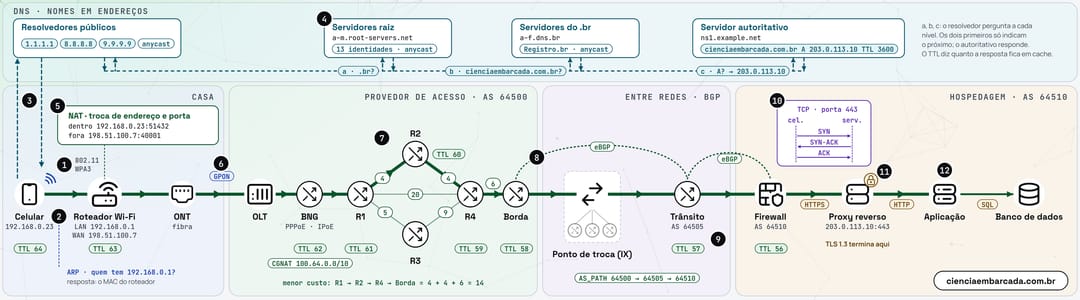
O caminho tem quatro regiões, e cada uma é administrada por alguém diferente:
- Casa: o celular, o roteador Wi-Fi (rede sem fio local) e a ONT, a caixinha que converte o sinal da fibra. Quem manda aqui é você.
- Provedor de acesso: a empresa que leva a fibra até a sua casa. Na figura ela é o sistema autônomo 64500.
- Entre redes: o ponto de troca de tráfego e os provedores de trânsito, onde as redes de empresas diferentes se encontram.
- Hospedagem: a rede onde o site mora (AS (sistema autônomo) 64510), com firewall, proxy reverso, aplicação e banco de dados.
Por cima de tudo corre o DNS (sistema de nomes de domínio), o sistema que traduz o nome do site em um endereço numérico. Ele não está "no caminho" dos dados: é uma consulta separada, feita antes, a servidores que ficam em outro lugar.
Antes de seguir o pacote, vale entender a ideia que explica como a internet funciona por dentro. Nenhum protocolo da internet resolve tudo. Cada um cuida de um problema e confia que outro cuida do resto:
- Enlace: levar um quadro de um aparelho ao vizinho, no mesmo meio físico (o ar do Wi-Fi, um cabo, uma fibra). Exemplos: Wi-Fi, Ethernet, GPON, ARP.
- Rede: levar um pacote de qualquer ponto a qualquer ponto do planeta, salto por salto. Aqui mora o IP, com seus endereços, e os protocolos que montam as rotas.
- Transporte: transformar a entrega "do melhor jeito possível" do IP numa conversa entre dois programas. O TCP (protocolo de controle de transmissão) garante ordem e entrega; o UDP (protocolo de datagramas de usuário) só entrega, sem garantias.
- Aplicação: o assunto da conversa em si. DNS, TLS (segurança da camada de transporte) e HTTP (protocolo de transferência de hipertexto) vivem aqui.
No pôster, cada camada tem uma cor fixa (azul para enlace, verde para rede, roxo para transporte e âmbar para aplicação), e os 12 passos herdam a cor da camada em que acontecem.
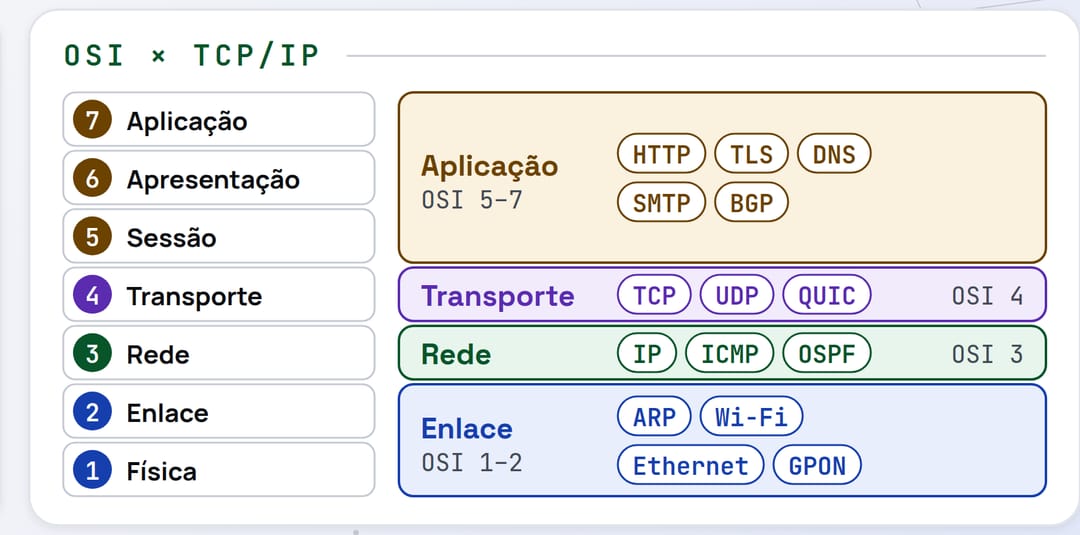
Você vai encontrar dois modelos. O OSI, de 7 camadas, é o dos livros e das provas: ele separa apresentação, sessão e física. O TCP/IP, de 4 camadas, é o que a internet realmente implementa. Quando alguém diz "isso é um problema de camada 3", está usando a numeração do OSI para falar da camada de rede. As duas nomenclaturas convivem, e a figura mostra como uma se encaixa na outra.
As camadas funcionam como envelopes. O navegador escreve o pedido HTTP. O TLS cifra esse pedido e o põe num envelope. O TCP põe esse envelope em outro, com as portas de origem e destino. O IP acrescenta os endereços de origem e destino e um contador de saltos (o TTL). Por fim, o Wi-Fi embrulha tudo num quadro com os endereços físicos (MAC) e um código de verificação no fim, o FCS, que permite ao receptor descobrir se algum bit chegou trocado.
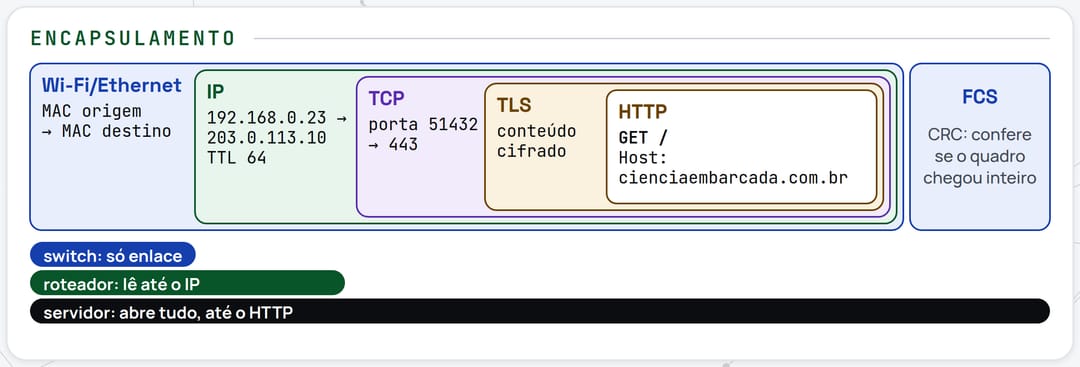
O detalhe mais importante da figura está nas faixas de baixo: cada equipamento só abre os envelopes de que precisa. Um switch olha apenas o quadro de enlace. Um roteador abre até o cabeçalho IP para decidir o próximo salto, troca o envelope de enlace e passa adiante. Só o servidor de destino abre tudo, até o HTTP. É essa divisão que permite trocar uma tecnologia sem mexer nas outras: o mesmo pacote IP atravessa o Wi-Fi, a fibra e um cabo submarino sem saber que mudou de meio.
Antes de qualquer site, o celular precisa entrar na rede de casa. São três conversas em sequência.
Associação (802.11). O roteador anuncia o nome da rede várias vezes por segundo em quadros chamados beacons. O celular escolhe a rede, pede para se associar e o ponto de acesso aceita. Nesse momento o celular já "fala" com o roteador, mas ainda não pode mandar dados.
Chaves (WPA3). A senha do Wi-Fi nunca trafega pelo ar. No WPA3, celular e roteador fazem uma troca chamada SAE, que prova que os dois conhecem a mesma senha sem revelá-la e sem permitir que alguém que grave a conversa tente adivinhar a senha depois, fora do ar, por força bruta. Esse era o ponto fraco do WPA2. Em seguida, um aperto de mão de quatro mensagens deriva as chaves que vão cifrar cada quadro daquela sessão.
Endereço (DHCP). Agora o celular precisa de um endereço IP. Ele grita para a rede inteira (um broadcast, pela porta UDP 67) que precisa de configuração, e o servidor de DHCP (Dynamic Host Configuration Protocol), que em casa roda no próprio roteador, responde. A troca tem quatro mensagens, fáceis de lembrar pela sigla DORA: Discover, Offer, Request e Ack. No fim, o celular recebe:
- um endereço IP privado, como 192.168.0.23;
- a máscara de rede (255.255.255.0, ou /24), que diz quais endereços são vizinhos;
- o gateway padrão, 192.168.0.1, o roteador por onde sai tudo o que não é vizinho;
- os servidores DNS a usar;
- o tempo de concessão: o endereço é emprestado, não dado, e precisa ser renovado.
No IPv6 o caminho costuma ser outro: o roteador anuncia o prefixo da rede, e o próprio aparelho monta o endereço (o SLAAC), às vezes com ajuda de um DHCPv6.
O celular quer mandar um pacote para fora de casa. Antes, ele faz uma conta simples com a máscara: o destino está na minha rede? O IP do site não está, então o pacote precisa ir para o gateway, 192.168.0.1.
Mas o Wi-Fi não entrega pacotes por endereço IP: ele entrega quadros por endereço MAC, o identificador físico de cada placa de rede. O celular sabe o IP do roteador e precisa descobrir o MAC dele. Para isso existe o ARP (Address Resolution Protocol): o celular manda a todos a pergunta "quem tem 192.168.0.1?", e só o roteador responde, com seu MAC. A resposta fica guardada numa tabela (o cache ARP) por alguns minutos, para não repetir a pergunta a cada pacote.
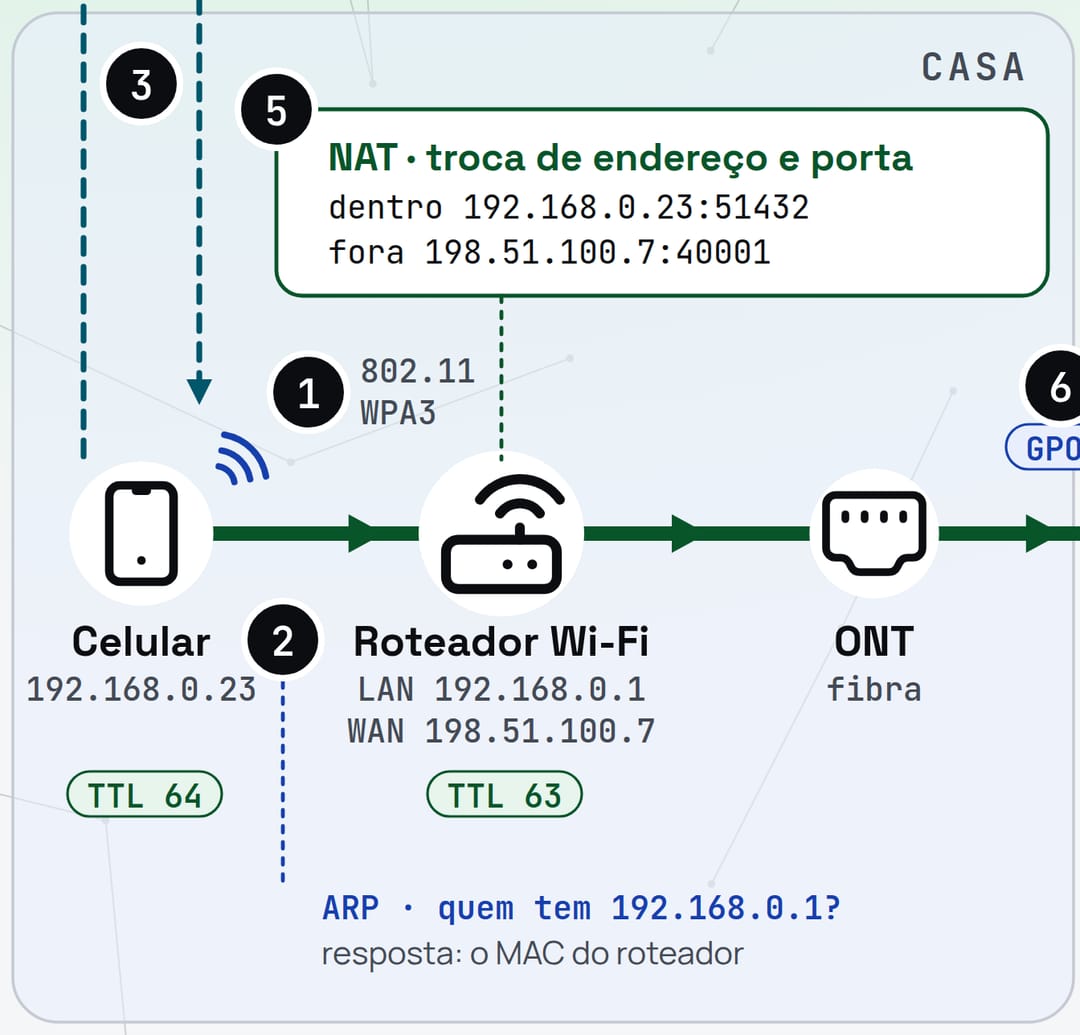
No IPv6, o mesmo papel é do NDP (Neighbor Discovery Protocol), que usa mensagens ICMPv6 em vez de broadcast.
O navegador sabe o nome, cienciaembarcada.com.br, mas o IP só entende números. Quem traduz um no outro é o DNS.
O celular não faz a busca inteira. Ele tem um pequeno cliente (o "stub") que pergunta a um resolvedor recursivo e espera a resposta pronta. O resolvedor pode ser o do provedor, o que o roteador anunciou no DHCP, ou um público, como o 1.1.1.1 (Cloudflare), o 8.8.8.8 (Google) ou o 9.9.9.9 (Quad9).
Esses três endereços são servidos por anycast: o mesmo IP é anunciado por dezenas de data centers no mundo, e as rotas da internet levam cada pergunta ao mais próximo. Quem está em Recife e pergunta ao 1.1.1.1 provavelmente fala com uma máquina no Brasil, não nos Estados Unidos.
A pergunta pode viajar de três jeitos:
| Forma | Transporte e porta | Quem vê a pergunta |
|---|---|---|
| DNS tradicional | UDP 53 (TCP 53 para respostas grandes) | Qualquer um no caminho, em texto puro |
| DoT (DNS sobre TLS) | TCP 853, cifrado | Só o resolvedor; o caminho vê que é DNS, mas não o conteúdo |
| DoH (DNS sobre HTTPS (HTTP com criptografia)) | TCP ou UDP 443, cifrado | Só o resolvedor; para o caminho parece tráfego web comum |
O DNS tradicional, em texto puro, ainda é o mais comum, e é por isso que o provedor (ou o dono de uma rede Wi-Fi pública) consegue saber quais sites você visita, mesmo quando as páginas são HTTPS.
Se o resolvedor já tem a resposta guardada no cache, ele responde na hora. Se não tem, ele começa uma busca de cima para baixo na árvore de nomes, lendo o nome da direita para a esquerda: primeiro o ponto final implícito (a raiz), depois o .br, depois com.br e por fim cienciaembarcada.com.br.
- Raiz. O resolvedor pergunta a um dos servidores raiz. Existem 13 identidades, de a.root-servers.net a m.root-servers.net (o mapa delas está em root-servers.org), mas cada uma é replicada por anycast em muitos lugares. A raiz não sabe o IP do site. Ela só responde "quem cuida do .br são estes servidores".
- Domínio de topo. O resolvedor pergunta aos servidores do
.br, operados pelo Registro.br (a.dns.br a f.dns.br). Eles também não sabem o IP, mas sabem quem é o servidor autoritativo do domínio, aquele que o dono do site indicou ao registrá-lo. - Autoritativo. O resolvedor pergunta ao autoritativo, que finalmente responde com o registro pedido.
O pedido mais comum é o registro A (o endereço IPv4) e, em paralelo, o AAAA (o IPv6). A resposta vem com um TTL em segundos. No exemplo do pôster, cienciaembarcada.com.br A 203.0.113.10 TTL 3600 significa "o endereço é 203.0.113.10, e você pode guardar essa resposta por uma hora". O resolvedor guarda também as respostas intermediárias: a próxima pergunta sobre qualquer site .br já pula a raiz.
| Registro | O que guarda | Exemplo de uso |
|---|---|---|
| A | Endereço IPv4 | O IP do site |
| AAAA | Endereço IPv6 | O IP do site em IPv6 |
| CNAME | Um apelido para outro nome | www apontando para o domínio principal |
| MX | Servidor de e-mail do domínio | Para onde entregar mensagens |
| NS | Servidores autoritativos | A delegação de um domínio |
| TXT | Texto livre | Provas de posse e regras de e-mail (SPF (Sender Policy Framework, validação de remetentes de e-mail), DMARC (política de autenticação de e-mails)) |
Essa cadeia de delegações é o que permite que ninguém precise ter a lista de todos os nomes do mundo. A raiz só conhece os domínios de topo; o .br só conhece os domínios registrados nele; e cada dono responde pelo próprio domínio. Uma extensão chamada DNSSEC acrescenta assinaturas digitais a cada nível, para que o resolvedor confira que a resposta não foi falsificada no caminho.
Com o IP do site em mãos, o celular monta o pacote: origem 192.168.0.23, destino 203.0.113.10. Só que 192.168.0.23 é um endereço privado: as faixas 10.0.0.0/8, 172.16.0.0/12 e 192.168.0.0/16 podem ser usadas por qualquer rede interna e por isso não valem na internet. Milhões de casas usam o mesmo 192.168.0.23 ao mesmo tempo.
Quem resolve isso é o roteador, com o NAT (Network Address Translation, ou tradução de endereços). Ao ver o pacote sair, ele troca a origem 192.168.0.23:51432 pelo seu próprio endereço público e uma porta livre, 198.51.100.7:40001, e anota a troca numa tabela. Quando a resposta voltar para 198.51.100.7:40001, ele consulta a tabela, desfaz a troca e entrega ao celular. É assim que dezenas de aparelhos de uma casa saem por um único endereço público.
Dois efeitos colaterais importam:
- De fora, ninguém inicia uma conexão para dentro. Sem uma entrada na tabela, o roteador não sabe para quem entregar. Isso protege por acidente, mas atrapalha quem quer hospedar algo em casa (para isso existe o redirecionamento de portas).
- Os endereços IPv4 acabaram. Muitos provedores não têm um IP público para cada cliente e fazem um segundo NAT dentro da própria rede: o CGNAT (Carrier-Grade NAT, o NAT de operadora). Nesse caso, o "IP público" do seu roteador é algo como 100.64.0.0/10, uma faixa reservada para isso (RFC 6598), e quem tem o IP público de verdade é o equipamento do provedor, compartilhado com centenas de clientes.
O IPv6 resolve isso pela raiz: há endereços suficientes para cada aparelho ter o seu, e o NAT deixa de ser necessário. O firewall do roteador continua bloqueando conexões não pedidas.
O pacote deixa o roteador pela porta WAN e chega à ONT (Optical Network Terminal), que converte o sinal elétrico em luz. Na maioria das casas brasileiras com fibra, a tecnologia é o GPON, uma rede óptica passiva:
- Passiva porque não há nenhum equipamento energizado entre a sua casa e o provedor, só fibra e divisores ópticos (splitters) que repartem a luz. Uma única fibra que sai do provedor costuma atender 32 ou 64 casas.
- A descida e a subida usam cores de luz diferentes na mesma fibra: 1.490 nm para descer e 1.310 nm para subir.
- Na descida, a OLT (Optical Line Terminal), o equipamento do provedor na outra ponta, manda tudo para todos, cifrado, e cada ONT só aproveita o que é seu. Na subida, as ONTs falam em turnos de tempo distribuídos pela OLT, para que a luz de uma não se misture à das outras.
- A capacidade de uma porta GPON é de cerca de 2,5 Gbps de descida e 1,25 Gbps de subida, compartilhada pelas casas daquela fibra. A geração seguinte, XGS-PON, chega a 10 Gbps nos dois sentidos.
Depois da OLT vem o BNG (Broadband Network Gateway), o equipamento que autentica o cliente, entrega o IP público (ou o do CGNAT) e aplica o plano contratado. A autenticação pode ser por PPPoE, em que o roteador envia usuário e senha, como nos tempos da linha discada, ou por IPoE, em que o cliente é reconhecido pela porta ou pela VLAN e recebe o endereço por DHCP. O PPPoE acrescenta 8 bytes de cabeçalho a cada pacote, e por isso o tamanho máximo do pacote nessas conexões cai de 1.500 para 1.492 bytes.
Dentro do provedor, o pacote encontra uma malha de roteadores. Cada um precisa saber, para cada destino, qual é o próximo salto. Ninguém configura isso à mão: os roteadores conversam entre si por um protocolo de roteamento interno.
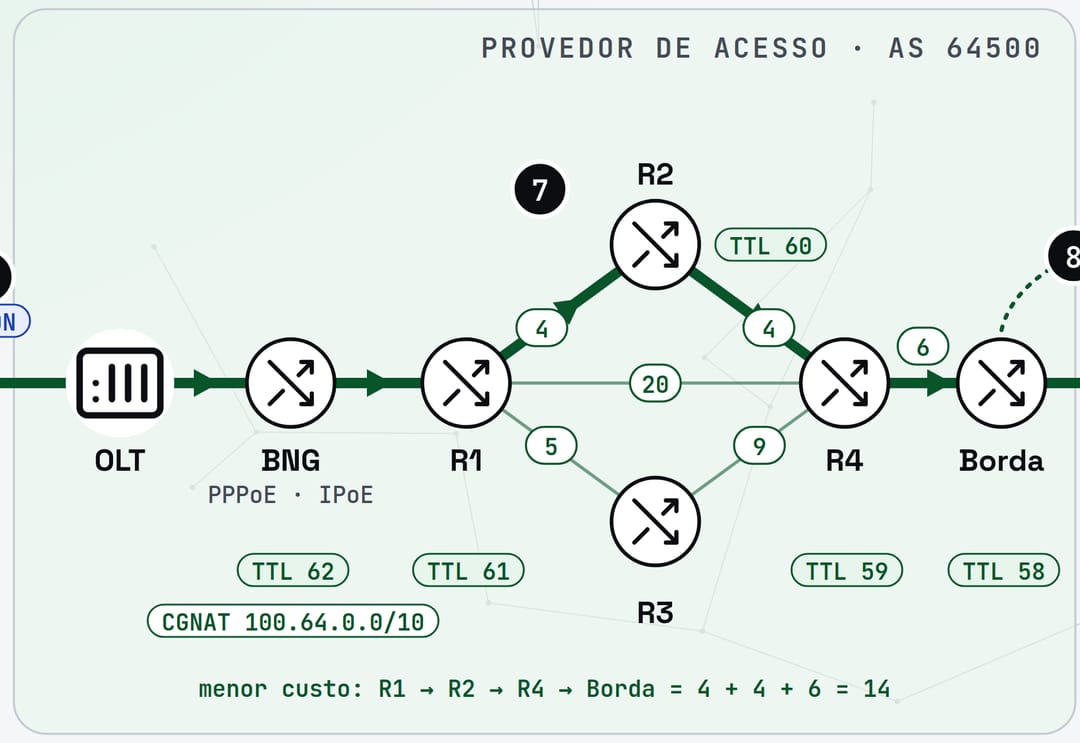
Os mais usados são o OSPF (Open Shortest Path First) e o IS-IS. Os dois são de estado de enlace: cada roteador avisa a todos os outros quais vizinhos tem e quanto "custa" cada ligação. O custo é um número escolhido pelo operador, em geral menor para enlaces mais rápidos. Com essas informações, todos os roteadores montam o mesmo mapa da rede e rodam sobre ele o algoritmo de Dijkstra, que acha o caminho de menor custo total.
No exemplo do pôster, de R1 até a Borda existem três opções:
| Caminho | Soma dos custos | Total |
|---|---|---|
| R1 → R2 → R4 → Borda | 4 + 4 + 6 | 14 |
| R1 → R3 → R4 → Borda | 5 + 9 + 6 | 20 |
| R1 → R4 → Borda | 20 + 6 | 26 |
O enlace direto R1 → R4 parece o mais curto no desenho, mas é o mais caro: pode ser um enlace lento, ou um que o operador quer usar só como reserva. Se o enlace R1 → R2 cair, os roteadores percebem em segundos, espalham a novidade, recalculam e passam a usar o caminho por R3, sem ninguém tocar em nada.
Um detalhe curioso: o OSPF não usa TCP nem UDP. Ele vai direto sobre o IP, identificado como o protocolo de número 89. O IS-IS vai além e roda direto sobre a camada de enlace, sem nem usar IP. Provedores maiores somam a isso o MPLS, que etiqueta os pacotes na entrada da rede para que os roteadores do meio decidam pela etiqueta, sem consultar a tabela inteira, e para forçar caminhos específicos.
O OSPF só conhece o provedor por dentro. O site está em outra rede, de outra empresa, e o provedor não tem (nem deveria ter) o mapa interno dela. Entre redes, a internet usa outro protocolo: o BGP.
Cada rede independente da internet é um sistema autônomo, identificado por um número (o ASN). O provedor do exemplo é o AS 64500, e a hospedagem do site é o AS 64510. Pelo BGP, cada sistema autônomo diz aos vizinhos quais blocos de endereços (os prefixos) ele alcança. A hospedagem anuncia "203.0.113.0/24 está comigo"; o vizinho repassa o anúncio acrescentando o próprio número; e assim por diante. Quando o anúncio chega ao provedor, ele traz a lista dos sistemas autônomos pelos quais passou, o AS_PATH: 64505 64510.
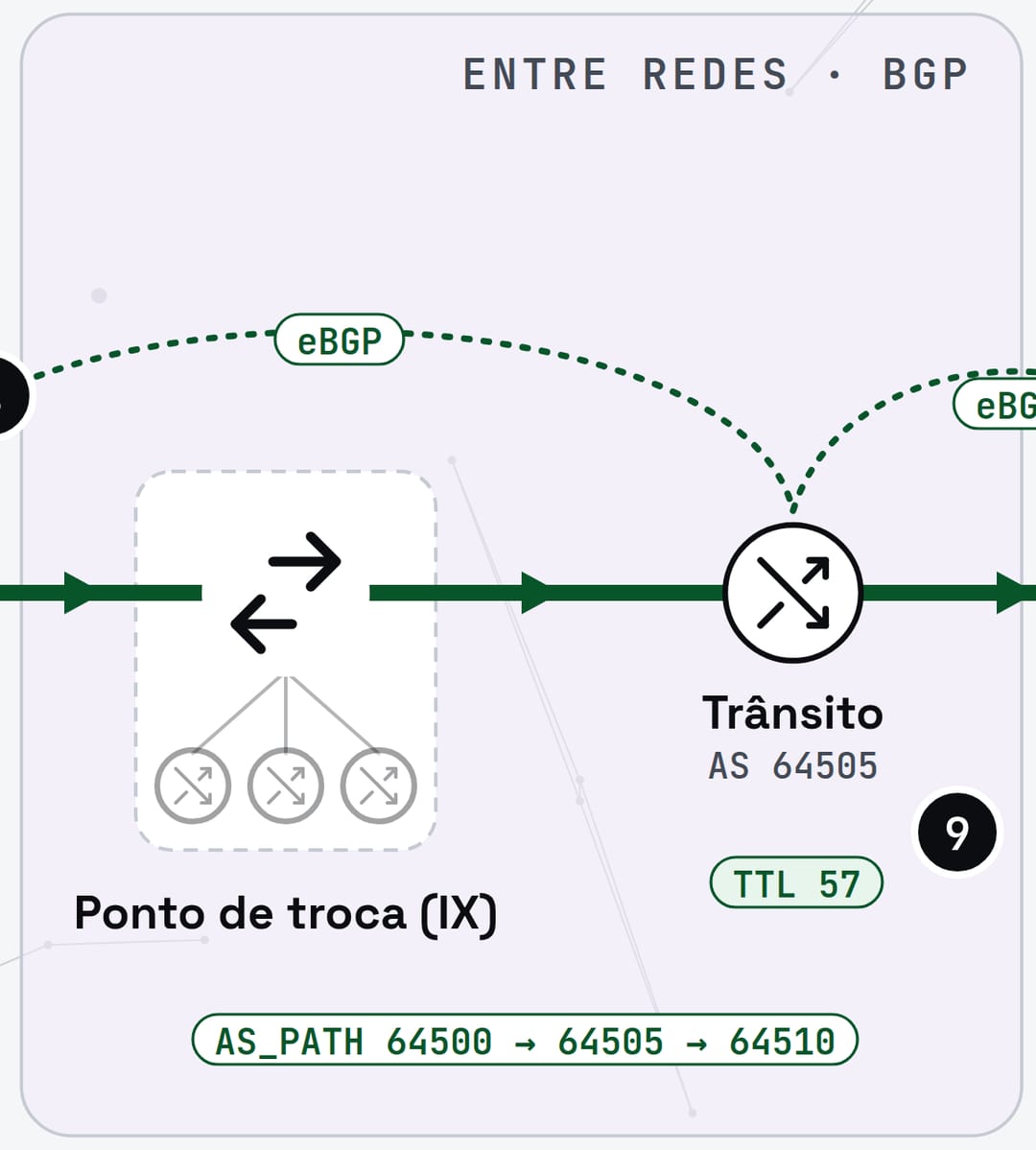
O BGP não procura o caminho mais rápido. Ele procura o caminho que as políticas de cada rede preferem, e essas políticas são, antes de tudo, comerciais. Há dois tipos de relação:
- Trânsito: uma rede paga a outra para alcançar o resto da internet. O AS 64505 do exemplo é um provedor de trânsito.
- Peering: duas redes trocam tráfego entre seus próprios clientes, em geral sem cobrar uma da outra, porque as duas ganham.
O peering acontece com frequência num ponto de troca de tráfego (IX ou IXP (ponto de troca de tráfego de internet)), um grande switch onde centenas de redes se conectam e fazem peering de uma vez só, em geral por meio de um route server. No Brasil, essa rede é o IX.br (pontos de troca de tráfego de internet do Brasil), operado pelo NIC.br, um dos maiores do mundo em tráfego (escrevi sobre ele em IX.br: o maior ponto de troca de tráfego do mundo). Quando o site e o seu provedor estão no mesmo ponto de troca, o pacote pode ir direto, sem pagar trânsito e sem sair do país.
Diante de vários anúncios para o mesmo prefixo, o roteador de borda decide por uma sequência de critérios. O primeiro costuma ser a preferência local, configurada pelo operador (por exemplo: "peering antes de trânsito, porque é de graça"). Só depois ele olha o AS_PATH mais curto e outros desempates. As sessões BGP entre redes diferentes (eBGP) rodam sobre TCP, na porta 179.
Todo pacote IP carrega um contador chamado TTL (Time To Live). O celular, que roda Android ou iOS, começa em 64 (o Windows começa em 128). Cada roteador diminui o TTL em 1 antes de passar o pacote adiante. No pôster dá para acompanhar a contagem: 64 no celular, 63 depois do roteador de casa, 62 no BNG e assim por diante, até 56 ao chegar no firewall da hospedagem.
Se o TTL chegar a zero, o roteador descarta o pacote e manda de volta uma mensagem de aviso pelo ICMP (Internet Control Message Protocol): "tempo excedido". O TTL existe para que um erro de roteamento, que faça o pacote andar em círculos, não o deixe circulando para sempre.
O traceroute aproveita esse mecanismo de um jeito engenhoso. Ele manda um pacote com TTL 1, que morre no primeiro roteador e traz de volta o aviso com o endereço dele. Depois manda com TTL 2, que morre no segundo, e assim por diante. No caminho do exemplo, a saída seria parecida com esta:
$ traceroute cienciaembarcada.com.br
 1  192.168.0.1      1.2 ms   roteador de casa
 2  100.64.0.1       3.8 ms   BNG do provedor (CGNAT)
 3  192.0.2.1        4.1 ms   R1
 4  192.0.2.5        4.6 ms   R2
 5  192.0.2.9        5.0 ms   R4
 6  192.0.2.13       5.3 ms   borda do AS 64500
 7  192.0.2.129     11.7 ms   trânsito, AS 64505
 8  203.0.113.1     12.4 ms   firewall da hospedagem, AS 64510
 9  203.0.113.10    12.6 ms   o servidor
Na vida real é comum ver asteriscos (* * *) em alguns saltos: são roteadores configurados para não responder ao ICMP, o que não quer dizer que o caminho esteja quebrado. O mtr faz a mesma coisa continuamente e mostra a perda de pacotes em cada salto.
O pacote chega ao servidor 203.0.113.10. Até aqui, o IP só garantiu uma coisa: tentar entregar. Pacotes podem se perder, chegar duplicados ou fora de ordem. Para uma página web, isso não serve: é preciso que cada byte chegue, uma vez, na ordem certa. Esse é o trabalho do TCP.
Antes de enviar dados, cliente e servidor fazem o aperto de mão em três tempos:
- SYN: o celular diz "quero conversar com a porta 443" e escolhe um número inicial para contar os bytes que vai mandar.
- SYN-ACK: o servidor aceita, confirma o número do celular e informa o seu.
- ACK: o celular confirma, e a conexão está aberta.
A porta é o que diz ao sistema operacional para qual programa entregar os dados: 443 é a porta padrão do HTTPS. Do lado do celular, a porta de origem (51432 no exemplo) é sorteada a cada conexão, e é ela que permite ter várias abas abertas ao mesmo tempo para o mesmo site sem misturar as respostas.
Com a conexão aberta, o TCP:
- numera cada byte enviado, e o receptor usa esses números para remontar a ordem e descartar duplicatas;
- confirma o que chegou (os ACKs) e reenvia o que não foi confirmado a tempo;
- controla o fluxo, para não mandar mais do que o receptor consegue guardar;
- controla o congestionamento: começa devagar, acelera enquanto tudo chega e recua quando percebe perdas ou atrasos, sinal de que algum enlace no caminho está cheio. Algoritmos como o CUBIC e o BBR são variações dessa ideia, e é ela que impede a internet de travar quando todos baixam algo ao mesmo tempo.
O preço dessa confiabilidade é tempo: o aperto de mão custa uma ida e volta inteira antes do primeiro byte útil. Num caminho de 12 ms, são 12 ms a mais. Num acesso a outro continente, 150 ms ou mais.
Com a conexão TCP aberta, o celular ainda não manda o pedido. Antes, ele e o servidor montam um canal cifrado com o TLS, que é o "S" do HTTPS. O TLS 1.3 (RFC 8446), a versão atual, resolve três problemas numa única ida e volta:
- Combinar uma chave secreta sem nunca transmiti-la. No primeiro recado (o ClientHello), o celular já manda a sua metade de uma troca de chaves por curvas elípticas (ECDHE). O servidor responde com a outra metade, e os dois calculam a mesma chave sem que ela passe pela rede. Quem gravar a conversa não consegue calculá-la, nem no futuro, mesmo que um dia descubra a chave privada do servidor.
- Provar quem é o servidor. O servidor envia o seu certificado, que liga o nome cienciaembarcada.com.br a uma chave pública e é assinado por uma autoridade certificadora que o celular já conhece. Ele também assina a conversa com a chave privada correspondente. Sem isso, um intruso no meio do caminho poderia se passar pelo site.
- Garantir que nada foi alterado. Cada registro cifrado leva uma etiqueta de autenticação. Se um único bit mudar no caminho, o receptor percebe e descarta.
No mesmo ClientHello vai o nome do site, no campo SNI, para que um servidor que hospeda vários domínios no mesmo IP saiba qual certificado apresentar. Esse campo ainda trafega legível na maioria das conexões: é por ele que redes corporativas e provedores conseguem ver o nome do site acessado, mesmo sem ver o conteúdo. A extensão ECH, que cifra também esse nome, está começando a ser adotada.
No exemplo do pôster, o TLS termina no proxy reverso: é ele que tem o certificado e decifra a conversa. Daí para dentro, o pedido segue em HTTP comum, dentro da rede da hospedagem.
HTTP/3 e QUIC: tudo sobre UDP
Somando o TCP (uma ida e volta) e o TLS (outra), o primeiro byte da página só sai depois de duas idas e voltas. O QUIC, a base do HTTP/3, junta as duas coisas num protocolo só, que roda sobre UDP, também na porta 443, e combina conexão e criptografia numa única ida e volta. Ele também resolve um problema do TCP: no TCP, se um pacote se perde, tudo o que vem depois espera por ele, mesmo que seja de outra imagem da página. No QUIC, cada fluxo é independente. Em redes móveis, onde a perda é comum, a diferença aparece.
Dentro da hospedagem, o pedido passa por algumas camadas antes de virar página:
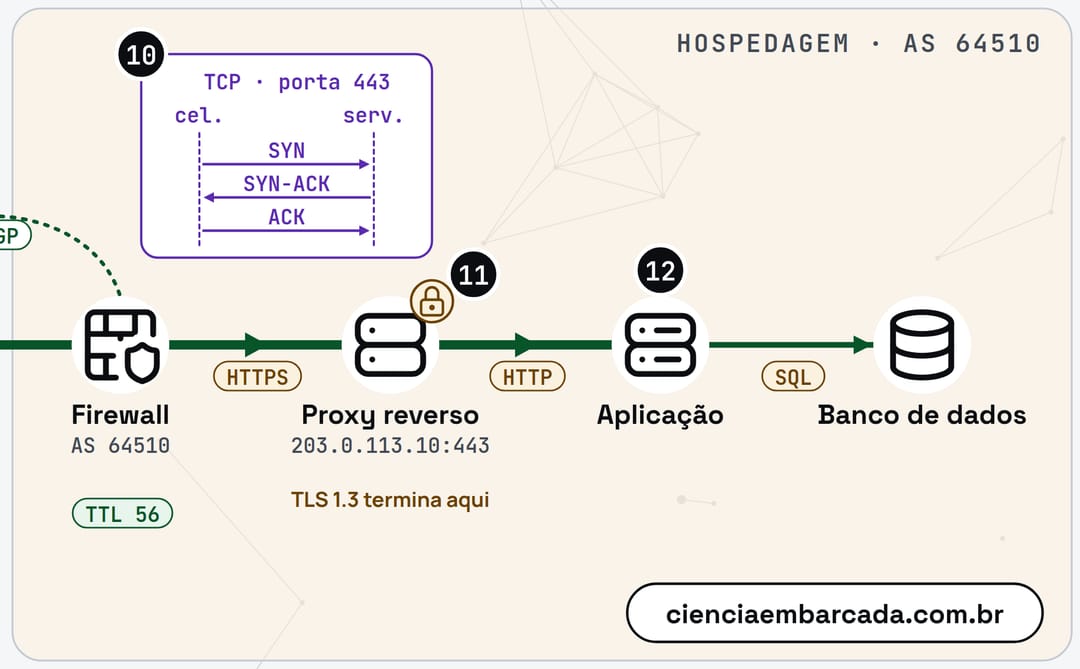
- O firewall deixa passar só o que deve: as portas 80 e 443 do servidor web, por exemplo, e nada mais.
- O proxy reverso recebe todas as conexões, decifra o TLS, decide para qual aplicação cada pedido vai (pelo nome do site e pelo caminho) e repassa. Ele também pode servir arquivos estáticos, comprimir respostas e guardar cópias em cache.
- A aplicação monta a página. Para isso, consulta o banco de dados, em SQL, para buscar o texto do post, os comentários e o que mais for preciso.
O pedido em si, depois de decifrado, é um texto curto:
GET / HTTP/1.1
Host: cienciaembarcada.com.br
Accept: text/html
Accept-Encoding: br, gzip
E a resposta começa com uma linha de status e cabeçalhos, seguidos do HTML:
HTTP/1.1 200 OK
Content-Type: text/html; charset=utf-8
Content-Encoding: br
Cache-Control: public, max-age=300

<!doctype html>
...
Nas versões 2 e 3 do HTTP, o conteúdo é o mesmo, mas viaja em formato binário e comprimido, e vários pedidos dividem a mesma conexão ao mesmo tempo.
A volta, e as dezenas de voltas seguintes
A resposta faz o caminho inverso: proxy, firewall, trânsito, provedor, NAT (que desfaz a troca de porta e entrega ao celular), Wi-Fi. Mas não necessariamente pelo mesmo caminho: cada rede escolhe por onde manda o tráfego que sai dela, e é comum a ida passar pelo trânsito e a volta, pelo ponto de troca. Na internet, rotas assimétricas são a regra, não a exceção.
Quando o HTML chega, o navegador começa a lê-lo e encontra as referências a folhas de estilo, fontes, imagens e scripts. Cada uma é um novo pedido. Felizmente, quase tudo já está pronto: o DNS está no cache, a conexão TCP e o TLS estão abertos e o HTTP/2 ou /3 aproveita a mesma conexão para dezenas de arquivos em paralelo. A primeira página paga o caminho inteiro; as seguintes saem muito mais baratas.
As portas são o "ramal" de cada serviço num endereço IP. Algumas aparecem o tempo todo em configuração de roteador, firewall e servidor:
| Porta | Transporte | Serviço |
|---|---|---|
| 22 | TCP | SSH, acesso remoto ao terminal |
| 53 | UDP e TCP | DNS |
| 67 e 68 | UDP | DHCP (servidor e cliente) |
| 80 | TCP | HTTP sem criptografia |
| 123 | UDP | NTP, acerto do relógio |
| 179 | TCP | BGP |
| 443 | TCP e UDP | HTTPS (TCP) e HTTP/3 sobre QUIC (UDP) |
| 853 | TCP | DNS sobre TLS (DoT) |
Nem todo protocolo usa porta. O OSPF, como vimos, é identificado pelo número de protocolo 89 no cabeçalho IP, e o ICMP pelo número 1.
Quase todo passo deste texto pode ser observado com ferramentas que já vêm no Linux e no macOS (no Windows, há equivalentes com outros nomes):
# Passo 1: o IP, a máscara e o gateway que o DHCP entregou
ip addr show
ip route show default

# Passo 2: a tabela ARP (IP -> MAC dos vizinhos)
ip neigh show

# Passos 3 e 4: a recursão do DNS, da raiz ao autoritativo
dig +trace cienciaembarcada.com.br

# Passo 9: os saltos do caminho, com perda e latência de cada um
mtr cienciaembarcada.com.br

# Passos 10 a 12: a conexão TCP, o TLS e os cabeçalhos HTTP
curl -sv -o /dev/null https://cienciaembarcada.com.br/

# Passo 11: o certificado e a versão do TLS negociada
openssl s_client -connect cienciaembarcada.com.br:443 -servername cienciaembarcada.com.br < /dev/null
Se quiser ver os pacotes de verdade, o Wireshark captura o tráfego da sua interface de rede e mostra cada camada separada, exatamente como na figura do encapsulamento. Abra o Wireshark, acesse um site e filtre por dns, depois por tcp.port == 443: os passos 3, 10 e 11 aparecem, um depois do outro.
Se for para resumir como a internet funciona numa frase: o acesso a uma página tem uma estrutura simples, repetida em cada trecho: um protocolo resolve um problema e entrega o resultado ao seguinte.
- O Wi-Fi e a fibra levam bits entre vizinhos. O ARP descobre quem é o vizinho.
- O DHCP dá ao aparelho uma identidade na rede, e o DNS dá um endereço ao nome do site.
- O IP leva o pacote salto a salto. O OSPF escolhe os saltos dentro de cada rede, e o BGP escolhe por quais redes passar.
- O NAT disfarça a falta de endereços IPv4, e o TTL impede que um erro de rota prenda pacotes para sempre.
- O TCP transforma entregas incertas numa conversa confiável. O TLS a torna secreta e autenticada.
- O HTTP, finalmente, carrega o que você queria: a página.
Nenhuma empresa controla esse caminho inteiro. A casa é sua, a fibra é do provedor, o ponto de troca é de uma entidade neutra, o trânsito é de outra empresa e a hospedagem, de outra ainda. O que mantém tudo funcionando são padrões abertos, publicados como RFCs pela IETF, que qualquer fabricante pode implementar, e acordos entre redes que, mesmo concorrentes, ganham mais se conectando do que isoladas. É isso, mais do que qualquer cabo, que faz da internet uma rede só.
Desenhei o pôster "Como uma página chega até você" para servir de mapa deste texto e para quem quer explicar como a internet funciona numa sala de aula: o caminho inteiro, os 12 passos numerados, o encapsulamento, as portas mais comuns e a comparação entre OSI e TCP/IP, em uma só folha. Ele está no tamanho A1 (84,1 × 59,4 cm), em paisagem, com o texto convertido em curvas, então pode ir direto para a gráfica sem depender de fontes instaladas. Também imprime bem em A2 ou A3, com letra menor.
DownloadPôster A1: como uma página chega até vocêPDF · 1,9 MBPode imprimir, pendurar na bancada, no laboratório ou na sala de aula, e compartilhar à vontade. Se encontrar algum erro no pôster ou neste texto, me avise nos comentários.
Publicado em
Compartilhar
Comentários (0)
0 discussões
Comece uma discussão
É só informar o e-mail e digitar o código que enviamos, sem senha.
Ainda não há discussões. Comece a primeira.
Leia também
Comunicação
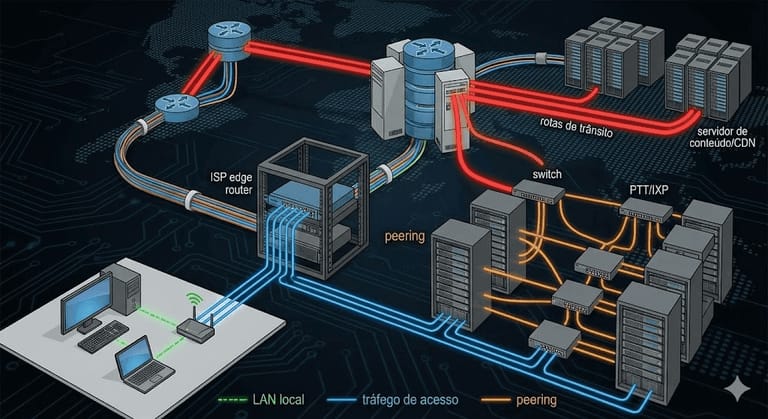
Como a Internet Realmente Funciona: Do PC ao Servidor
Como a Internet funciona, indo do computador do usuário, passando por ISPs, PTTs/IXPs, BGP, roteamento de backbone, DNS até chegar nos servidores.
Comunicação
Incêndio no Equinix SP4
Alarme de incêndio no data center Equinix SP4 derrubou o PTT de São Paulo do IX.br em março de 2025 e afetou o tráfego do país inteiro.
Comunicação
Wi-Fi 7 e Thread: O Fim das Interferências em IoT?
O Wi-Fi 7 e o Thread prometem solucionar a saturação de espectro e a latência, transformando a conectividade em projetos de IoT residencial e industrial.


